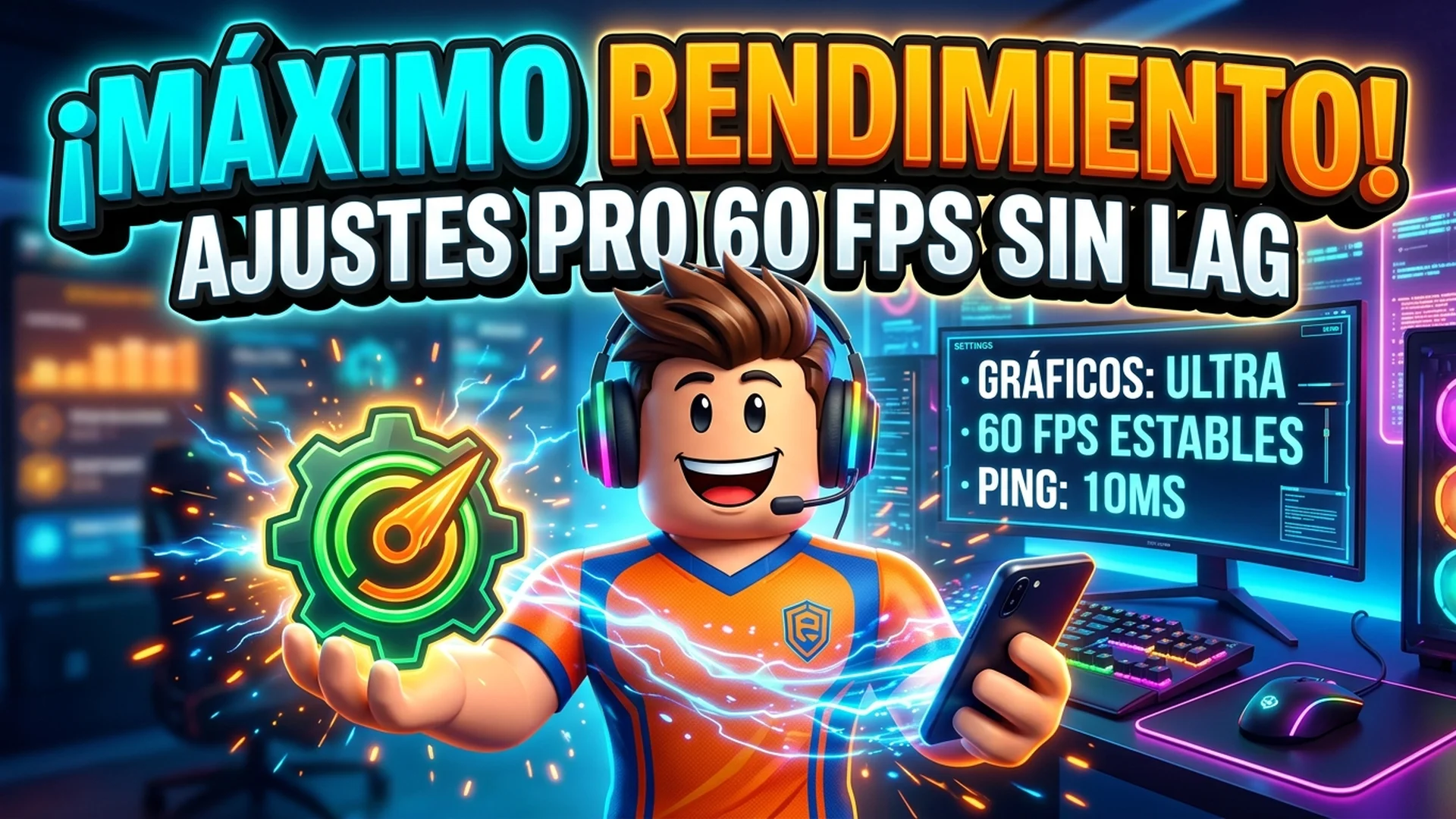
Dominar todo lo relacionado con eliminar el lag, reducir el ping y desbloquear el máximo de FPS en Roblox para PC y móviles se ha convertido en una de las prioridades más importantes para millones de jugadores de Roblox en 2026. Con las constantes actualizaciones de la plataforma y de sus experiencias más populares, contar con información verificada marca la diferencia entre avanzar rápidamente o perder horas de juego sin resultados.
En esta guía completa y paso a paso de Trucosix, analizamos a fondo cada detalle sobre configuración gráfica óptima, desbloqueador nativo de fotogramas y modo rápido. Aquí encontrarás métodos reales, tablas comparativas, configuraciones recomendadas y estrategias probadas por la comunidad para que aproveches al máximo tu cuenta de forma 100% segura.
🎯 ¿Por qué es tan importante dominar esta estrategia en Roblox en 2026?
El ecosistema de Roblox evoluciona cada semana con nuevos eventos, mecánicas competitivas y sistemas de economía interna. Los jugadores que comprenden cómo funciona configuración gráfica óptima, desbloqueador nativo de fotogramas y modo rápido logran desbloquear recompensas, optimizar su rendimiento y progresar en una fracción del tiempo que le toma a un usuario promedio.
Además, aplicar únicamente procedimientos legítimos dentro de las herramientas oficiales de Roblox protege tu inventario, tus Robux y tu progreso acumulado a largo plazo, evitando caer en mitos o páginas engañosas que prometen atajos inexistentes.
📊 Tabla Comparativa: Mejores Opciones y Estrategias Clave
Antes de pasar al desglose detallado, revisa esta tabla resumen con los elementos principales para eliminar el lag, reducir el ping y desbloquear el máximo de FPS en Roblox para PC y móviles, clasificados por su efectividad y requisitos dentro del juego:
| Elemento / Método | Valoración | Requisito / Ubicación | Ventaja Principal en 2026 |
|---|---|---|---|
| Frecuencia de Fotogramas Nativa | Ajuste interno de Roblox | 60, 120, 144 o 240 FPS | Desbloquea la fluidez desde el menú Esc > Configuración sin programas externos. |
| Calidad Gráfica Manual (Nivel 2-3) | Equilibrio ideal | PC y Móvil | Elimina sombras pesadas y partículas manteniendo buena distancia de visión. |
| Conexión por Cable Ethernet / Wi-Fi 5GHz | Reducción de Ping | Red doméstica | Evita pérdidas de paquetes y retrasos al presionar habilidades. |
| Desactivar Texturas de Otros Jugadores | Ajuste del propio juego | Blox Fruits / TSB / Blade Ball | Activa el ‘Modo Rápido’ (Fast Mode) dentro de los juegos competitivos. |
✅ Guía Paso a Paso: Cómo Aplicarlo Correctamente
Para obtener los mejores resultados desde el primer intento, hemos organizado las opciones más efectivas de acuerdo con su impacto real en tu partida:
-
Frecuencia de Fotogramas Nativa (Ajuste interno de Roblox): Desbloquea la fluidez desde el menú Esc > Configuración sin programas externos. (Requisito / Detalle: 60, 120, 144 o 240 FPS).
-
Calidad Gráfica Manual (Nivel 2-3) (Equilibrio ideal): Elimina sombras pesadas y partículas manteniendo buena distancia de visión. (Requisito / Detalle: PC y Móvil).
-
Conexión por Cable Ethernet / Wi-Fi 5GHz (Reducción de Ping): Evita pérdidas de paquetes y retrasos al presionar habilidades. (Requisito / Detalle: Red doméstica).
-
Desactivar Texturas de Otros Jugadores (Ajuste del propio juego): Activa el ‘Modo Rápido’ (Fast Mode) dentro de los juegos competitivos. (Requisito / Detalle: Blox Fruits / TSB / Blade Ball).
La clave consiste en combinar al menos dos de estos puntos de manera constante. Por ejemplo, si dedicas los primeros diez minutos de tu sesión a preparar tu configuración o revisar las bonificaciones activas del servidor, multiplicarás tu eficiencia durante el resto de la partida.
🚀 Consejos Avanzados que Pocos Jugadores Aplican
Más allá de lo básico, los jugadores veteranos utilizan pequeños ajustes tácticos que marcan una gran ventaja competitiva tanto en ordenadores como en dispositivos móviles Android e iOS:
💡 Consejo Experto #1: Cierra pestañas del navegador, Discord con aceleración por hardware y descargas en segundo plano antes de abrir Roblox.
💡 Consejo Experto #2: En celulares Android e iOS, quita la funda si notas calentamiento excesivo para evitar el estrangulamiento térmico (Thermal Throttling).
💡 Consejo Experto #3: Borra periódicamente la memoria caché temporal de la aplicación de Roblox para acelerar los tiempos de carga de mapas.
⚠️ Errores Frecuentes que Debes Evitar a Toda Costa
Un error muy común entre principiantes es apresurarse a gastar recursos, monedas o tiempo sin verificar antes las actualizaciones recientes del juego. En Roblox, los balances de habilidades, valores de intercambio y ubicaciones de eventos cambian con frecuencia durante los parches de fin de semana.
Del mismo modo, recuerda mantener siempre activa la verificación en dos pasos en tu cuenta y desconfiar de cualquier supuesto programa externo. Todo lo que necesitas para destacar en eliminar el lag, reducir el ping y desbloquear el máximo de FPS en Roblox para PC y móviles se encuentra disponible de forma nativa dentro de la propia plataforma.
❓ Preguntas Frecuentes (FAQ)
¿Estos métodos funcionan tanto en celular (Android / iOS) como en PC?
Sí, absolutamente todos los pasos y recomendaciones de esta guía están verificados para funcionar en teléfonos móviles, tablets, ordenadores y consolas compatibles con la versión actual de Roblox en 2026.
¿Es seguro aplicar estos trucos y configuraciones en mi cuenta principal?
Totalmente seguro. Todas las estrategias explicadas se basan en mecánicas oficiales del juego, ajustes legítimos del cliente de Roblox y herramientas autorizadas del Panel de Creadores, por lo que tu cuenta no corre ningún riesgo.
🏆 Conclusión Final
Ahora que conoces a fondo cómo funciona eliminar el lag, reducir el ping y desbloquear el máximo de FPS en Roblox para PC y móviles y cuáles son las mejores prácticas sobre configuración gráfica óptima, desbloqueador nativo de fotogramas y modo rápido, estás listo para llevar tu cuenta de Roblox al siguiente nivel. Guarda esta guía en tus favoritos de Trucosix para consultarla cada vez que salga una nueva actualización y compártela con tus amigos de escuadrón.